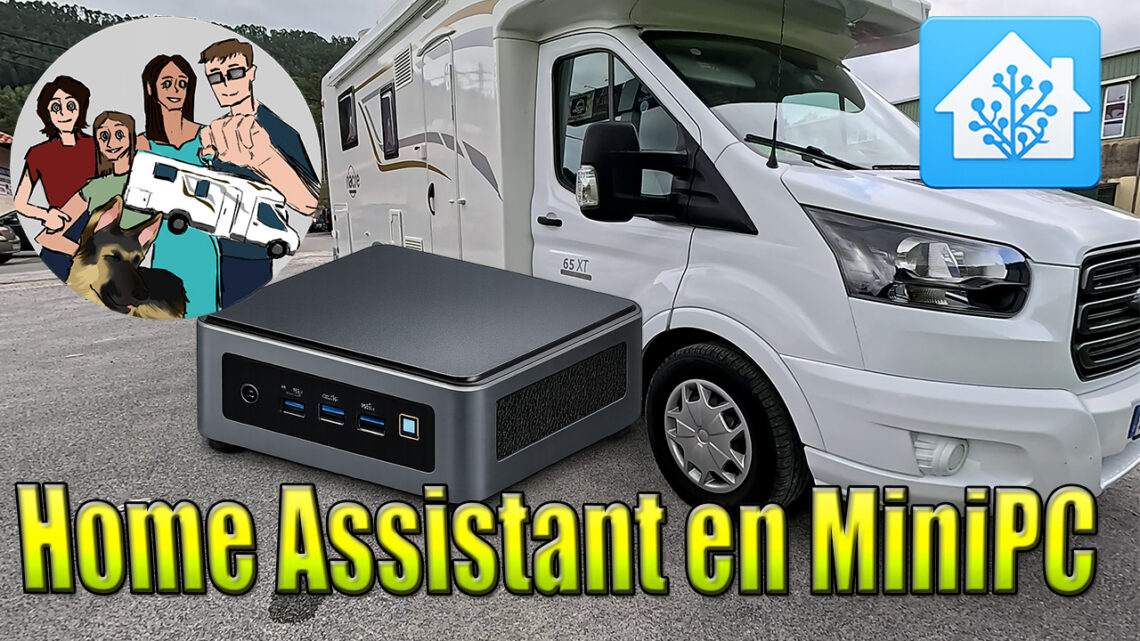
Home Assistant en tu MiniPC
Instalación de Home Assistant en Mini PC: Potencia y Estabilidad para tu Autocaravana
¡Bienvenidos de nuevo! Tras analizar las opciones de instalación y realizar el proceso en una Raspberry Pi, hoy subimos de nivel. Pasamos a la acción con la otra gran alternativa: el Mini PC.
Instalar Home Assistant en un Mini PC (arquitectura x86-64) es la opción preferida para quienes buscan un sistema más robusto, rápido y con mayor capacidad de gestión de datos. ¡Vamos paso a paso!
1. Requisitos previos
Para esta instalación no usaremos una tarjeta SD, sino el propio disco duro interno del Mini PC. Necesitarás:
- Mini PC (Cualquier modelo con procesador Intel o AMD y al menos 4GB de RAM es ideal).
- Pendrive USB (Mínimo 8GB).
- Teclado, ratón y monitor (Solo para la instalación inicial).
- Cable de red Ethernet (Conexión a internet obligatoria durante el proceso).
- PC auxiliar para preparar el USB.
2. Preparando el USB «Live CD» de Ubuntu
A diferencia de la Raspberry, aquí no grabamos Home Assistant directamente en el USB. Primero crearemos un «puente» usando Linux Ubuntu.
- Descarga la imagen: Ve a la web oficial de Ubuntu y descarga la versión Desktop.
- Balena Etcher: Descarga e instala este software en tu PC auxiliar.
- Grabar USB:
- Selecciona Flash from file y elige la imagen de Ubuntu.
- En Select target, marca tu pendrive.
- Pulsa Flash! y espera a que termine.
3. Arrancando el Mini PC desde el USB
Con el Mini PC apagado, conecta el pendrive, el teclado, el monitor y el cable de red.
- Encendido y Boot Menu: Enciende el equipo y pulsa repetidamente la tecla de arranque (suele ser
ESC,F10oF12según la marca). - Selecciona el USB: Elige arrancar desde tu pendrive.
- Try Ubuntu: Cuando aparezca el menú de inicio, selecciona la primera opción para cargar el sistema operativo en memoria. No instales Ubuntu, solo queremos usarlo «en vivo».
4. Instalación de Home Assistant OS en el disco duro
Una vez dentro del escritorio de Ubuntu:
- Descarga de Home Assistant: Abre el navegador Firefox y busca la documentación oficial de Home Assistant para «Generic x86-64». Descarga el archivo de imagen oficial (formato
.img.xz). - Abrir la utilidad «Disks»: Haz clic en el icono de Ubuntu (inicio), escribe Disks y abre la aplicación.
- Seleccionar disco: Elige el disco duro interno de tu Mini PC (asegúrate de que es el correcto, ya que se borrará todo).
- Restaurar imagen:
- Pulsa en los tres puntos verticales de la esquina superior derecha.
- Selecciona Restore Disk Image.
- Busca en la carpeta de Downloads el archivo de Home Assistant que acabas de descargar.
- Pulsa Start Restoring y confirma con tu contraseña si lo solicita.
5. Primer inicio y acceso
Cuando el proceso termine, apaga el Mini PC, retira el pendrive y vuelve a encenderlo.
- Espera: El sistema tardará unos minutos en configurarse. Verás líneas de código en el monitor hasta que aparezca el logo de Home Assistant y una dirección IP.
- Acceso: Desde tu móvil o portátil conectado a la misma red, entra en:
http://homeassistant.local:8123ohttp://tu-direccion-ip:8123
6. Configuración inicial
El asistente te recibirá para los últimos pasos:
- Usuario y Seguridad: Define tu nombre de usuario y una contraseña fuerte.
- Ubicación: Configura tu zona horaria.
7. Enlaces
🛒 Sensor Temperatura/Humedad (Zigbee): https://amzn.to/40GeCcu
🛒 Coordinador Zigbee SONOFF: https://amzn.to/4smQOpU
🛒 Raspberry Pi 4 4GB : https://amzn.to/4l7WPEI
🛒 Raspberry Pi 5 4 GB: https://amzn.to/3MVMIpW
MiniPcs con 16 Gb de RAM:
🛒 NiPoGi Mini PC AK1 Plus: https://amzn.to/4br6MZB
🛒 GMKtec Mini PC Intel Twin Lake N95: https://amzn.to/3OJi8QU
MiniPcs con 8 Gb de RAM:
🛒 NiPoGi Pinova P1: https://amzn.to/3Pf2GvR
🛒 NiPoGi Mini PC N100: https://amzn.to/3MGmJCP
Sobre los enlaces en este vídeo:
🎁 Transparencia: Algunos de los links que aparecen aquí son de afiliación. Como afiliado de Amazon, percibo ingresos por compras adscritas que cumplen los requisitos aplicables.Si decides comprar algo a través de ellos, nosotros recibimos una pequeña comisión sin que a ti te cueste ni un céntimo extra. ¡Es una forma genial de apoyarnos para que sigamos compartiendo rutas y consejos! Gracias por estar ahí.
¿Problemas frecuentes? (Solución de errores)
- El Mini PC no arranca desde el USB: Entra en la BIOS (normalmente tecla
DELoF2) y desactiva la opción Secure Boot. - No aparece la IP en pantalla: Asegúrate de que el cable de red esté bien conectado desde el principio. Los Mini PC necesitan internet vía cable para la instalación inicial.
- Error en la utilidad de discos: Si el disco está «bloqueado», asegúrate de haber desmontado todas las particiones antes de darle a Restore Disk Image.
¿Qué viene después?
Ya tenemos el «cerebro» instalado, sea en Raspberry o en Mini PC. En el próximo capítulo aprenderemos a configurar los primeros paneles y automatizaciones para que tu autocaravana empiece a tomar sus propias decisiones. ¡Suscríbete para no perdértelo!

