
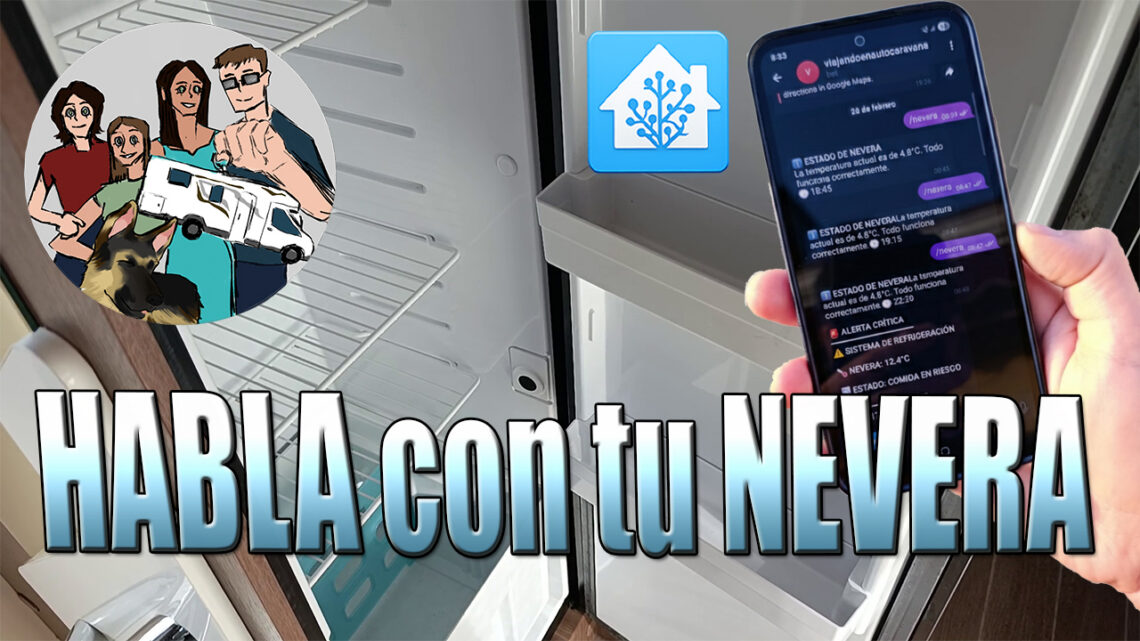
Nevera inteligente con Telegram
¡Tu nevera ha aprendido a hablar! En esta guía mostramos la integración de comunicación directa con nuestra autocaravana vía Telegram. Ya no necesitas estar mirando pantallas constantemente, ahora es el sistema el que te avisa de forma proactiva si algo va mal, permitiéndote además consultar el estado en tiempo real con un simple mensaje de texto.
1. Creación del Bot en Telegram (BotFather)
Telegram no permite que cualquier cuenta envíe mensajes automáticos; necesitamos un «empleado virtual» o Bot.
- Paso: Busca a
@BotFatheren Telegram. Es el bot oficial para crear otros bots. - Comando: Escribe
/newbot. Sigue las instrucciones: elige un nombre (ej: Nevera Camper) y un nombre de usuario que termine obligatoriamente en «bot» (ej: mi_nevera_camper_bot). - Token: Al terminar, te dará un Token HTTP API. Guárdalo como oro en paño, es la llave para que Home Assistant controle ese bot.
2. Identificación de Seguridad (MyIDBot)
Para que tu bot solo te conteste a ti y no a desconocidos, debemos obtener tu ID personal de Telegram.
- Paso: Busca el chat
@myidbot(icono de huella dactilar). - ID: Pulsa «Start» y luego el comando
/getid. Apunta ese número de 9 o 10 dígitos.
3. Integración en Home Assistant
Con los datos anteriores, vinculamos ambos sistemas.
- Configuración: Ve a Ajustes > Dispositivos y Servicios > Añadir Integración.
- Telegram: Busca «Telegram» y selecciona Telegram Bot.
- Modo Sondeo (Polling): Elige esta opción para que el sistema sea capaz de recibir tus preguntas (comandos como
/nevera). - Datos: Pega el Token del paso 1. Para el «ID de chat permitido», usa el número que obtuviste en el paso 2.
- Importante: Si da error de «Chat no encontrado», entra en el chat de tu nuevo bot en Telegram y pulsa «Iniciar» antes de reintentar en Home Assistant.
4. Automatización: Alerta por exceso de temperatura
Configuramos el primer aviso automático de seguridad.
- Disparador (Cuando): Selecciona «Estado numérico», elige tu sensor de temperatura de la nevera y pon en «Por encima de» el valor 10.
- Acción (Entonces hacer): Busca «Telegram bot: send message». Selecciona tu bot y escribe el texto de alerta.
5. Bonus: Control Inteligente mediante Comandos
Si quieres que el bot te responda cuando tú le preguntes, usaremos los comandos manuales.
- Disparador: Selecciona «Evento» y escribe
telegram_command. En datos añadecommand: /nevera. - Acción: Envía un mensaje de Telegram incluyendo el código que extrae el valor real del sensor en ese momento.
Código para copiar y pegar (Opción 2):
En la sección de mensaje de tu automatización, usa este código para recibir la temperatura exacta:
La temperatura actual es de {{ states('sensor.temperatura_nevera_temperature') }} ºC


Código completo de la Automatización

alias: automatizaciones nevera
description: Alerta por calor y respuesta al comando /nevera
triggers:
  - trigger: numeric_state
    entity_id:
      - sensor.temperatura_nevera_temperature
    above: 10
    id: calor

  - trigger: event
    event_type: telegram_command
    event_data:
      command: /nevera
    id: chat_nevera

conditions: []

actions:
  - choose:

      - conditions:
          - condition: trigger
            id:
              - calor
        sequence:
          - action: telegram_bot.send_message
            data:
              config_entry_id: TU_CONFIG_ENTRY_ID
              target: TU_CHAT_ID
              title: "ALERTA CRITICA"
              message: >
                SISTEMA DE REFRIGERACION

                NEVERA: {{ states('sensor.temperatura_nevera_temperature') }}°C
                ESTADO: COMIDA EN RIESGO

                HORA: {{ now().strftime('%H:%M') }}
                Revisa cierre, gas o bateria.

      - conditions:
          - condition: trigger
            id:
              - chat_nevera
        sequence:
          - action: telegram_bot.send_message
            data:
              config_entry_id: TU_CONFIG_ENTRY_ID
              target: "{{ trigger.event.data.chat_id }}"
              message: >
                ESTADO DE NEVERA
                Temperatura actual: {{ states('sensor.temperatura_nevera_temperature') }}°C.

mode: parallel
max: 10
Enlaces de interés (Material utilizado)
Aquí tienes los componentes económicos que hemos usado para este proyecto:
🛒 Sensor Temperatura/Humedad (Zigbee): https://amzn.to/40GeCcu
🛒 Coordinador Zigbee SONOFF: https://amzn.to/4smQOpU
🛒 Raspberry Pi 4 4GB : https://amzn.to/4l7WPEI
🛒 Raspberry Pi 5 4 GB: https://amzn.to/3MVMIpW
MiniPcs con 16 Gb de RAM:
🛒 NiPoGi Mini PC AK1 Plus: https://amzn.to/4br6MZB
🛒 GMKtec Mini PC Intel Twin Lake N95: https://amzn.to/3OJi8QU
MiniPcs con 8 Gb de RAM:
🛒 NiPoGi Pinova P1: https://amzn.to/3Pf2GvR
🛒 NiPoGi Mini PC N100: https://amzn.to/3MGmJCP
Sobre los enlaces en este vídeo:
🎁 Transparencia: Algunos de los links que aparecen aquí son de afiliación. Como afiliado de Amazon, percibo ingresos por compras adscritas que cumplen los requisitos aplicables.Si decides comprar algo a través de ellos, nosotros recibimos una pequeña comisión sin que a ti te cueste ni un céntimo extra. ¡Es una forma genial de apoyarnos para que sigamos compartiendo rutas y consejos! Gracias por estar ahí.

